Von ChatGPT zu Claude wechseln: So zieht euer Memory 2026 mit um
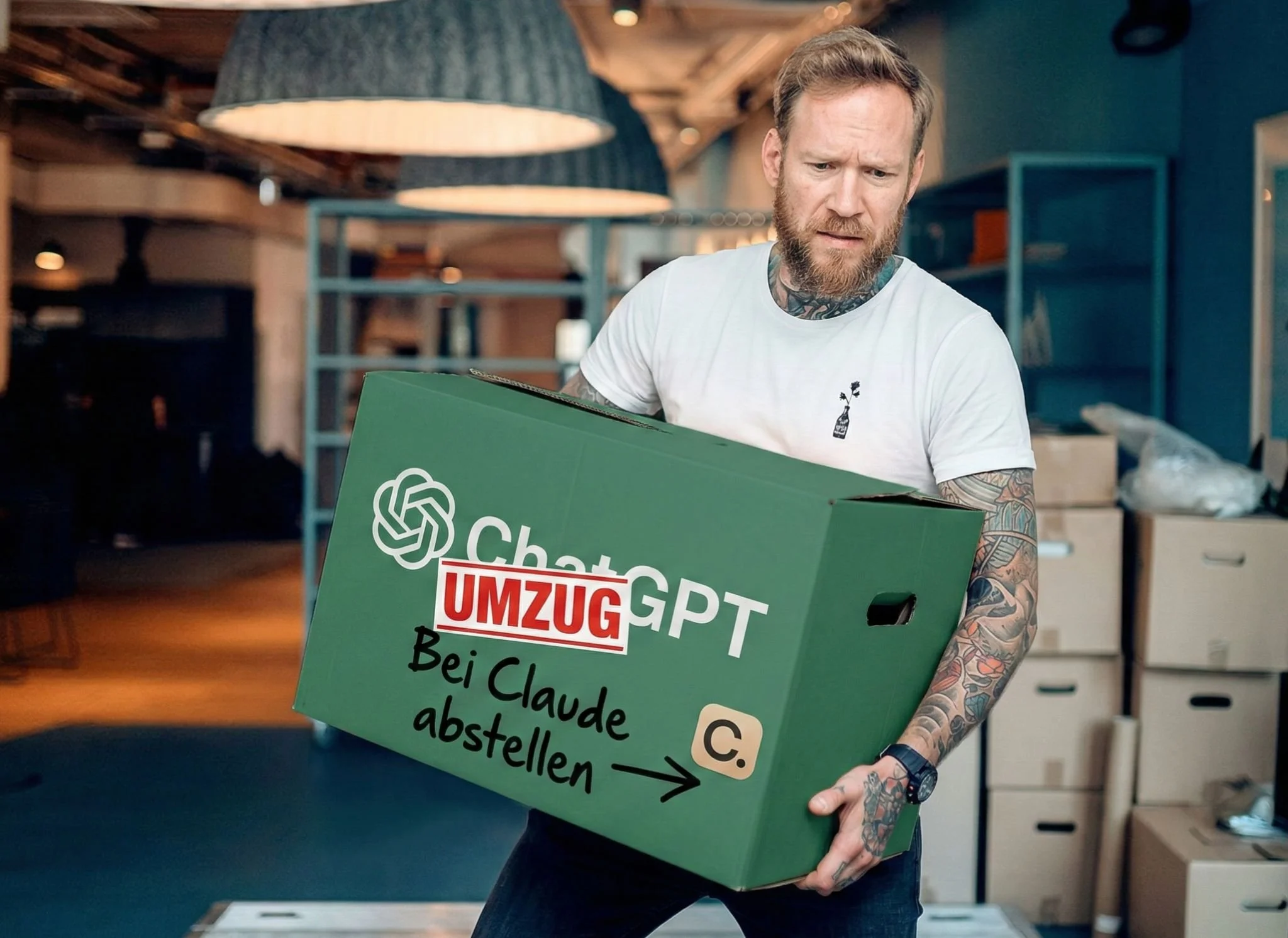
Der Wechsel von ChatGPT zu Claude scheitert oft an einem Punkt: Das mühsam antrainierte Memory und die gefüllten Projektordner bleiben zurück. Anthropic hat dafür 2026 eine eingebaute Importfunktion, die euer ChatGPT Wissen in drei Schritten zu Claude umzieht. Diese Anleitung zeigt den kompletten Ablauf, die Grenzen der Methode und wie ihr auch Projektordner mitnehmt.
Warum gerade so viele von ChatGPT zu Claude wechseln
Zwei Gründe treiben den Wechsel aktuell an. Der erste ist die Leistungsfähigkeit: Anthropic liefert mit den Modellen Claude Sonnet und Claude Opus derzeit Ergebnisse, die viele Nutzer überzeugen, gerade bei anspruchsvollen Text und Analyseaufgaben.
Der zweite Grund ist Vertrauen. Viele Nutzer schauen kritisch auf die aktuellen politischen Entwicklungen rund um OpenAI, etwa Millionenspenden und Militärverträge mit dem Pentagon. Anthropic verbietet den Einsatz seiner KI für autonome Waffen und riskiert mit dieser Haltung einiges. OpenAI sieht das offenbar deutlich entspannter. Für viele ist das ein Kriterium, welchem Anbieter sie ihre Daten und ihre tägliche Arbeit anvertrauen.
Das eigentliche Problem beim Plattformwechsel
Wer ChatGPT länger nutzt, hat sich dort häuslich eingerichtet. Der Memoryspeicher ist voll mit persönlichen Vorlieben, Arbeitskontext und Projektwissen. Die Projektordner sind prall gefüllt. Ein Umzug nervt, weil ChatGPT keinen simplen Export Button für dieses gesammelte Wissen anbietet. Genau hier setzt die Lösung von Anthropic an: Claude bringt eine eigene Importfunktion mit, die zumindest einen großen Teil des Wissens hinüberrettet.
Schritt für Schritt: ChatGPT Memory zu Claude umziehen
Der gesamte Umzug dauert etwa fünf Minuten und funktioniert ohne technische Vorkenntnisse.
Schritt 1: Importfunktion in Claude starten
Ruft Claude unter claude.ai auf und erstellt einen Account, falls noch nicht geschehen. Öffnet dann die Einstellungen und dort den Bereich Fähigkeiten. Unter dem Punkt Gedächtnis von anderen KI Anbietern importieren klickt ihr auf Import starten. Claude zeigt euch einen fertigen Prompt, den ihr in die Zwischenablage kopiert.
Schritt 2: Prompt in ChatGPT ausführen
Öffnet ChatGPT und fügt den Prompt in einen neuen Chat ein. Wichtig: Wählt links oben in der Modellauswahl das Thinking Modell. Es durchsucht euren Verlauf deutlich gründlicher als das Standardmodell. ChatGPT gibt einen Code Block aus, der alles enthält, was es über eure bisherigen Chats hinweg an Wissen über euch gesammelt hat. Diesen Block kopiert ihr.
Schritt 3: Ergebnis in Claude einfügen
Wechselt zurück zu Claude, fügt das Ergebnis von ChatGPT in das Eingabefenster ein und klickt auf Zum Gedächtnis hinzufügen. Fertig. Claude kennt jetzt euren Arbeitskontext, eure Vorlieben und euer gesammeltes Wissen aus ChatGPT.
Einschränkungen: Was der Import nicht mitnimmt
Die Methode hat zwei bekannte Grenzen, die ihr kennen solltet.
Wenn ChatGPT nur sehr wenige Infos ausgibt, ist vermutlich die Memoryfunktion deaktiviert. Prüft das unter Einstellungen, dann Personalisierung, dann Gespeicherte Erinnerungen berücksichtigen. Ist die Funktion ausgeschaltet, hat ChatGPT schlicht nichts gespeichert, was es exportieren könnte.
Die zweite Grenze betrifft die Projektordner: Mit der Methode oben zieht nur euer globales Memory um, nicht das Wissen aus abgeschlossenen Projektordnern. Dafür müsst ihr händisch in jedes Projekt gehen, den Prompt dort ausführen und die Infos in ein neues Projekt bei Claude packen. Das ist etwas Arbeit, aber sie lohnt sich, weil genau in diesen Ordnern oft das wertvollste Kontextwissen steckt.
Meine Erfahrung nach dem Abschied von ChatGPT
Ich bin bereits seit November 2025 komplett weg von ChatGPT. Seitdem nutze ich Langdock, unter anderem weil es mir ermöglicht, völlig unabhängig von OpenAI zwischen verschiedenen KI Modellen zu wählen. Aktuell arbeite ich fast ausschließlich mit den Anthropic Reasoning Modellen und bin mit den Ergebnissen sehr zufrieden. Der Umzug des eigenen Wissens war der entscheidende Schritt, der den Wechsel im Alltag spürbar erleichtert hat.
FAQ
Was ist die Memory Importfunktion von Claude?
Die Memory Importfunktion ist ein eingebautes Werkzeug von Claude, mit dem ihr euer gesammeltes Wissen aus anderen KI Anbietern wie ChatGPT übernehmt. Claude erzeugt dafür einen fertigen Prompt, der in ChatGPT ausgeführt wird und das gespeicherte Memory als Code Block ausgibt. Diesen fügt ihr in Claude wieder ein.
Warum wechseln 2026 so viele Nutzer von ChatGPT zu Claude?
Die zwei häufigsten Gründe sind die starke Leistung der Anthropic Modelle Sonnet und Opus sowie Vertrauensfragen rund um OpenAI, etwa wegen Millionenspenden und Pentagon Verträgen. Anthropic verbietet den Einsatz seiner KI für autonome Waffen und positioniert sich damit klar.
Wie lange dauert der Umzug von ChatGPT zu Claude?
Der Umzug des globalen Memorys dauert rund fünf Minuten und besteht aus drei Schritten: Prompt in Claude kopieren, in ChatGPT mit dem Thinking Modell ausführen und das Ergebnis in Claude zum Gedächtnis hinzufügen. Projektordner brauchen je nach Anzahl zusätzliche Zeit, weil jeder Ordner einzeln umzieht.
Welche Voraussetzungen braucht der Memory Import von ChatGPT?
Ihr braucht einen Claude Account und eine aktivierte Memoryfunktion in ChatGPT. Ob sie aktiv ist, prüft ihr in ChatGPT unter Einstellungen, Personalisierung, Gespeicherte Erinnerungen berücksichtigen. Ist sie deaktiviert, hat ChatGPT kein Wissen gespeichert und der Export bleibt leer.
Wofür lohnt sich der manuelle Umzug der ChatGPT Projektordner?
Der manuelle Umzug lohnt sich, weil Projektordner oft das wertvollste Kontextwissen enthalten, etwa Kundeninfos, Stilvorgaben oder Rechercheergebnisse. Der automatische Import überträgt nur das globale Memory. Wer den Prompt zusätzlich in jedem Projektordner ausführt, nimmt dieses Wissen vollständig mit zu Claude.
